Comment configurer l’IPTV sur Fire TV Stick
1: Depuis l’écran d’accueil de votre appareil, passez sur l’option Trouver (Find).
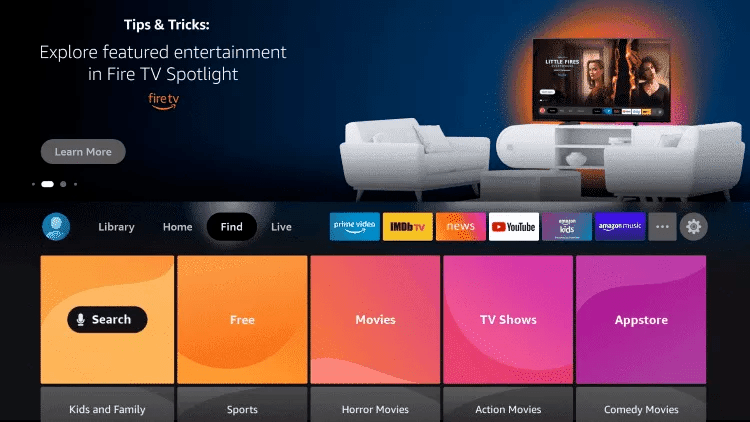
2. Cliquez sur Rechercher (Search).
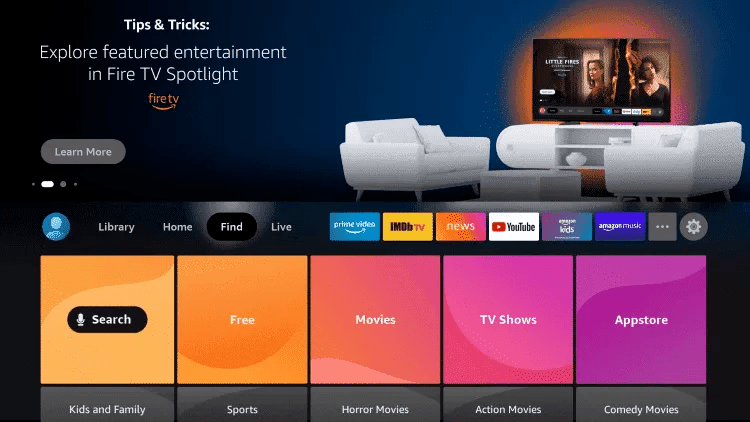
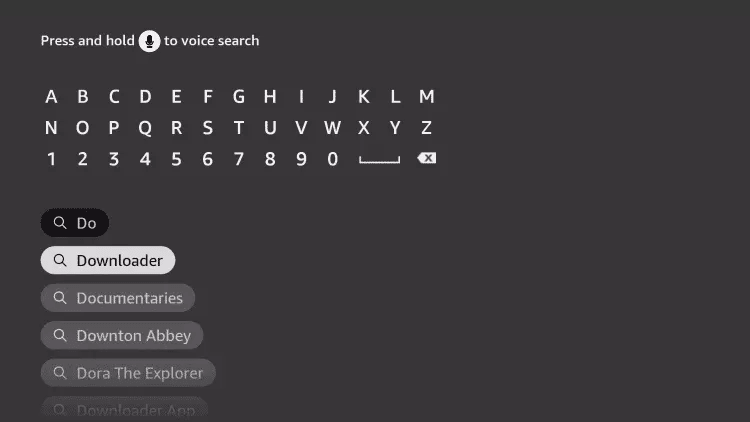
3. Recherchez et sélectionnez Downloader.
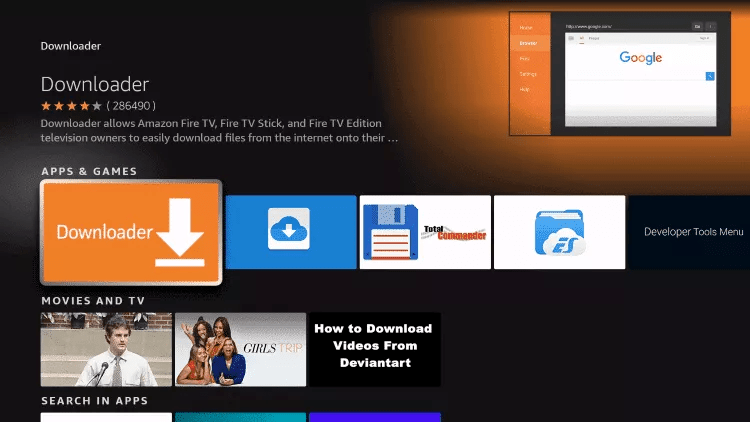
4. Choisissez l’application Downloader.
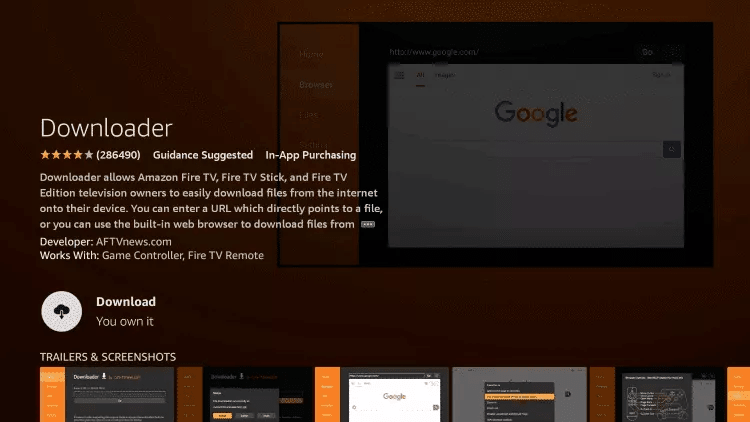
5. Cliquez sur Télécharger (Download).
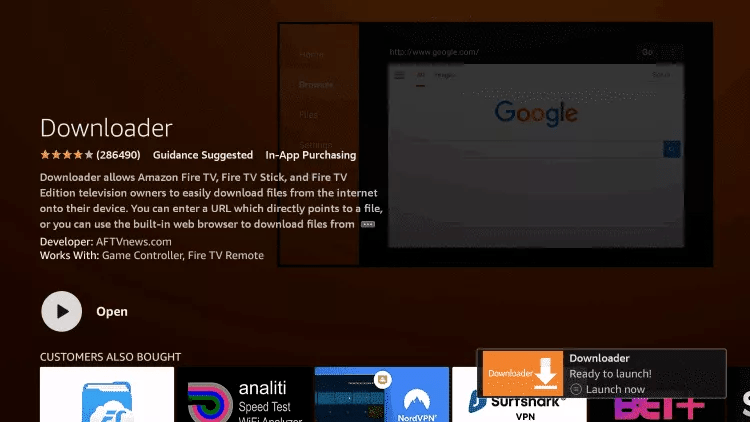
6. Une fois l’installation terminée, cliquez sur Ouvrir.
7. Revenez à l’écran d’accueil et ouvrez les Paramètres (Settings).
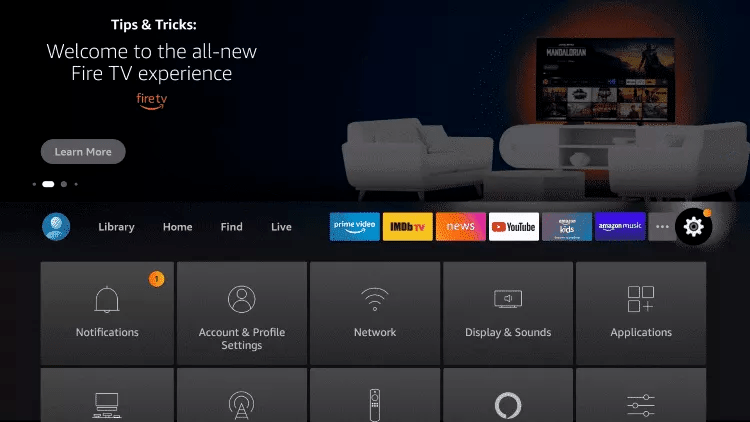
8. Cliquez sur Ma Fire TV (My Fire TV).

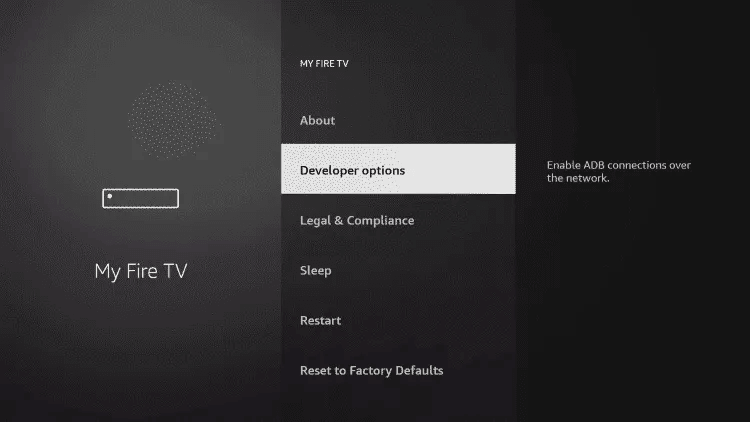
9. Choisissez Options pour les développeurs.
10. Cliquez sur Installer des applications inconnues.

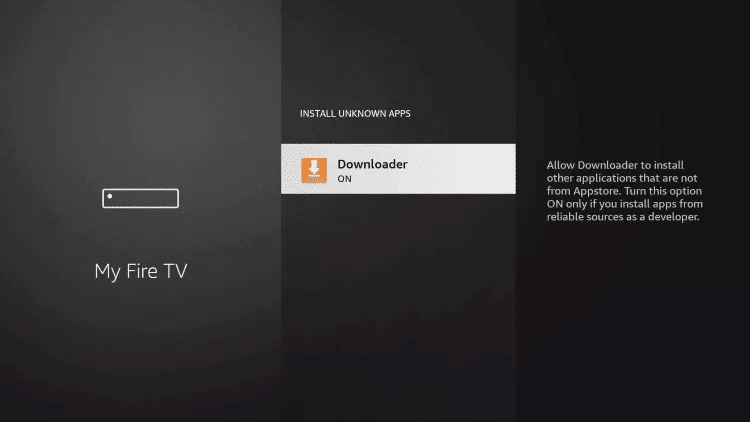
11. Trouvez l’application Downloader et cliquez dessus.

12. Cela activera les « Sources inconnues » pour l’application Downloader, ce qui permettra l’installation d’applications tierces.
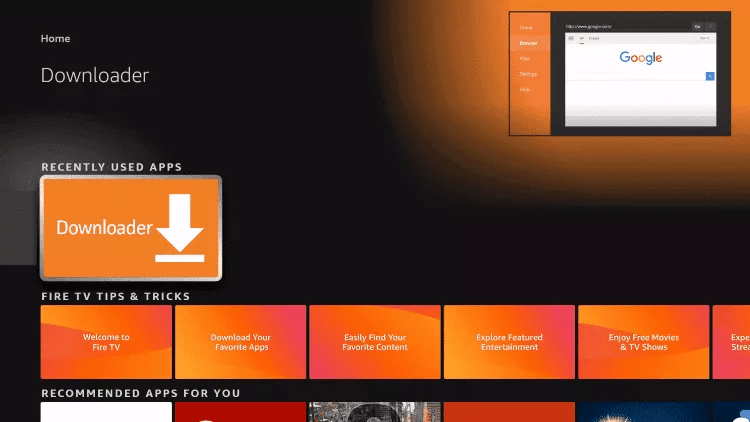
13. Lancez Downloader.
14. Cliquez sur Autoriser (Allow).

15. Cliquez sur OK.

16. Tapez l’URL suivante exactement comme indiqué : https://www.iptvsmarters.com/smarters.apk et cliquez sur Go.

17. Attendez que le fichier se télécharge.

18. Cliquez sur Installer.
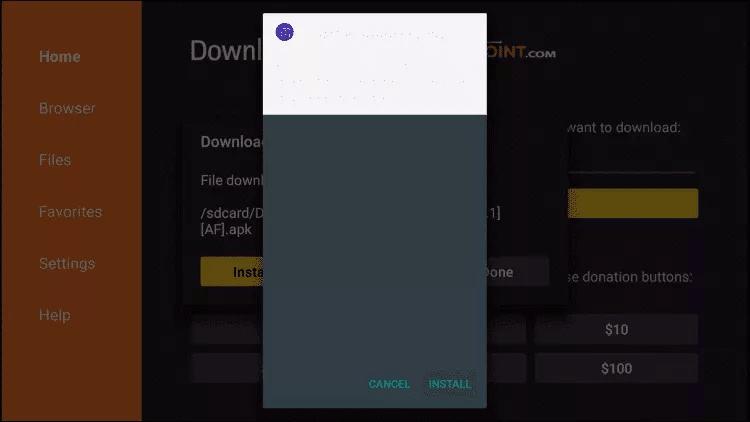
19. Cliquez sur Terminé (Done).
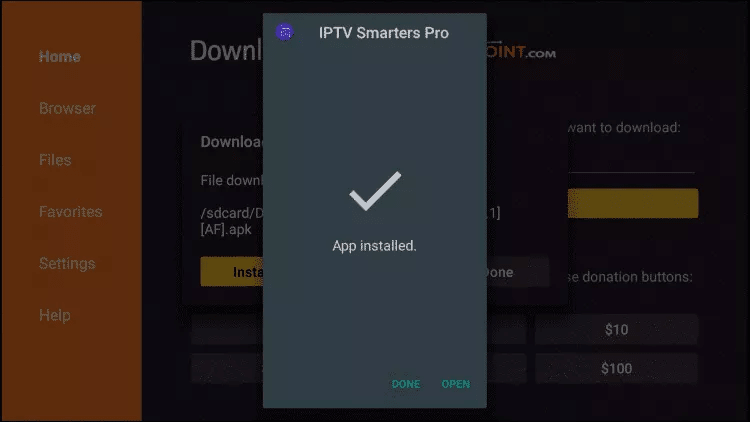
20. Ouvrez IPTV Smarters, puis sélectionnez Connexion avec l’API Xtream Codes (Login with Xtream codes api).
21. Entrez les identifiants de connexion que nous vous avons envoyés via WhatsApp, Email ou Chat.
POUR TIVIMATE
1. Tapez l’URL suivante exactement comme indiqué : https://tivimates.com/tiviapk et cliquez sur Go.

2. Attendez que le téléchargement du fichier se termine.
3. Cliquez sur Installer. Une fois l’installation terminée, vous pouvez ouvrir l’application.
4. Cliquez sur « Ajouter une playlist » (Add Playlist), puis choisissez « Codes Xtream« .
5. Entrez les identifiants de connexion que nous vous avons envoyés via WhatsApp, Email ou Chat.
Comment configurer l’IPTV sur Android avec IPTV Smarters Pro
Étape 1 : Commencez par télécharger l’application IPTV Smarters via cette URL : https://www.iptvsmarters.com/smarters.apk
Étape 2 : Une fois le téléchargement terminé, installez puis ouvrez l’application.

Étape 3 : Sélectionnez « Ajouter un utilisateur » (Add User), puis choisissez « Connexion avec l’API Xtream Codes ». Saisissez les identifiants de connexion que nous vous avons fournis lors de votre abonnement :
Nom : (Exemple : Mon Service IPTV)
Utilisateur : Votre identifiant
Mot de passe : Votre mot de passe
URL du serveur : L’adresse du serveur fournie
Cliquez ensuite sur « ADD USER » pour valider.
Étape 4 : Patientez quelques secondes pendant que l’application charge les chaînes et les programmes.
Étape 5 : Cliquez maintenant sur l’icône « Live TV » (TV en direct).
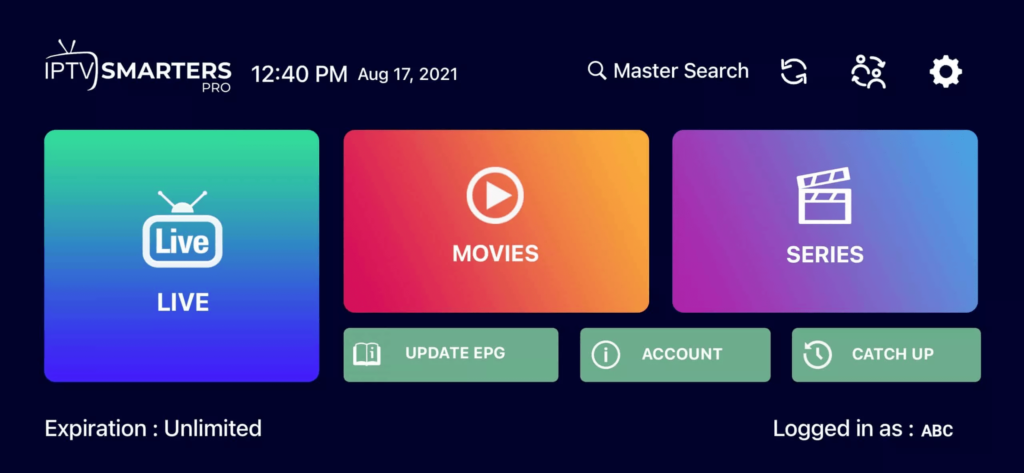
Étape 6 : Sélectionnez le groupe de chaînes (catégorie) que vous souhaitez regarder.
Étape 7 : Cliquez sur le nom d’une chaîne pour lancer l’aperçu, puis double-cliquez sur le petit écran pour passer en mode plein écran.
C’est terminé ! Vous pouvez maintenant profiter de votre abonnement.
Comment configurer l’IPTV sur Apple (iOS/tvOS) avec Smarters Player Lite
Étape 1 : Commencez par télécharger l’application Smarters Player Lite sur l’App Store via ce lien :
https://apps.apple.com/in/app/smarters-player-lite/id1628995509
ou recherchez simplement « Smarters Player Lite » directement dans la barre de recherche de l’App Store.
Installez l’application sur votre appareil.
Étape 2 : Une fois l’application téléchargée, ouvrez-la et acceptez les conditions d’utilisation.
Étape 3 : Sélectionnez l’option « Login with Xtream Codes API » et saisissez les identifiants que nous vous avons fournis lors de votre abonnement :
Any Name : (Mettez ce que vous voulez, ex: Mon IPTV)
Username : Votre identifiant
Password : Votre mot de passe
URL du serveur : L’adresse du serveur transmise
Cliquez ensuite sur « ADD USER » pour valider.
Étape 4 : Patientez quelques secondes pendant que l’application télécharge les listes de chaînes.
Étape 5 : Cliquez sur l’icône « Live TV » pour accéder aux directs.
Étape 6 : Sélectionnez le groupe ou la catégorie de chaînes que vous souhaitez regarder.
Étape 7 : Cliquez sur le nom de la chaîne, puis effectuez un double-clic sur le petit écran de prévisualisation pour passer en plein écran.
Étape 8 (Optionnelle) : Pour activer le guide des programmes, inutile d’ajouter une URL externe. Cliquez simplement sur le bouton « Install EPG » sur l’écran d’accueil de l’application.
C’est terminé ! Profitez de vos programmes préférés sur votre appareil Apple. texts. Separated they live in Bookmarksgrove right at the coast
Comment configurer l’IPTV sur Smart TV (Samsung, LG, etc.)
Étape 1 : Allez dans la boutique d’applications de votre téléviseur (Content Store pour LG, Smart Hub pour Samsung) et téléchargez l’une des applications suivantes : SetIPTV, NetIPTV ou Smart IPTV.
Étape 2 : Après l’installation, ouvrez l’application. Vous verrez s’afficher une adresse MAC sur votre écran (composée de chiffres et de lettres, ex: 00:BB:11:CC:22:DD).

Étape 3 : Envoyez-nous l’adresse MAC affichée à l’écran via WhatsApp, Email ou notre Chat en direct.
Étape 4 : Après quelques minutes, redémarrez votre téléviseur et ouvrez à nouveau l’application.
C’est terminé ! Votre abonnement sera automatiquement chargé.
Méthode Windows : Téléchargez l’application IPTV Smarters pour Windows via cette URL : https://www.iptvsmarters.com/download?download=windows
Méthode MAC : Téléchargez l’application IPTV Smarters pour macOS via cette URL : https://www.iptvsmarters.com/download?download=mac
Étape 1 : Envoyez-nous l’adresse MAC de votre boîtier MAG par WhatsApp, Email ou via notre Chat en direct.
Étape 2 : Une fois le paiement effectué, nous vous enverrons le lien du portail à configurer dans vos réglages.
C’est terminé ! Une fois le lien ajouté, vos chaînes se chargeront automatiquement.